



Ракурс и перспектива в V-Ray для SketchUp
Качественная 3D-визуализация интерьера зависит не только от освещения и материалов. Даже хорошо смоделированная комната может выглядеть непропорционально, тесно или невыразительно, если неправильно выбрать ракурс и настроить камеру.
В V-Ray для SketchUp можно управлять экспозицией, балансом белого, глубиной резкости и перспективой. Но важно понимать, какие настройки действительно влияют на результат и в какой последовательности их использовать.
В этой статье разберём, как настроить камеру в V-Ray для SketchUp, выбрать удачный ракурс и получить профессиональную визуализацию интерьера.
1. Почему настройка камеры так важна
Камера определяет, как зритель увидит интерьер. Она влияет на восприятие пространства, пропорции мебели, положение вертикальных линий и визуальную композицию изображения.
Представим, что у нас есть современная гостиная с диваном, журнальным столиком и большим окном. Освещение настроено правильно, материалы выглядят реалистично, но итоговое изображение всё равно кажется неудачным.
Причина может заключаться в нескольких ошибках:
- камера расположена слишком близко к мебели;
- широкий угол обзора чрезмерно искажает предметы;
- вертикальные линии стен заваливаются;
- в кадре слишком много пустого пространства;
- важные элементы интерьера перекрывают друг друга;
- экспозиция выбрана неправильно.
Поэтому настройку камеры лучше начинать не с параметров экспозиции, а с композиции и положения камеры в сцене.
2. Как выбрать правильный ракурс интерьера
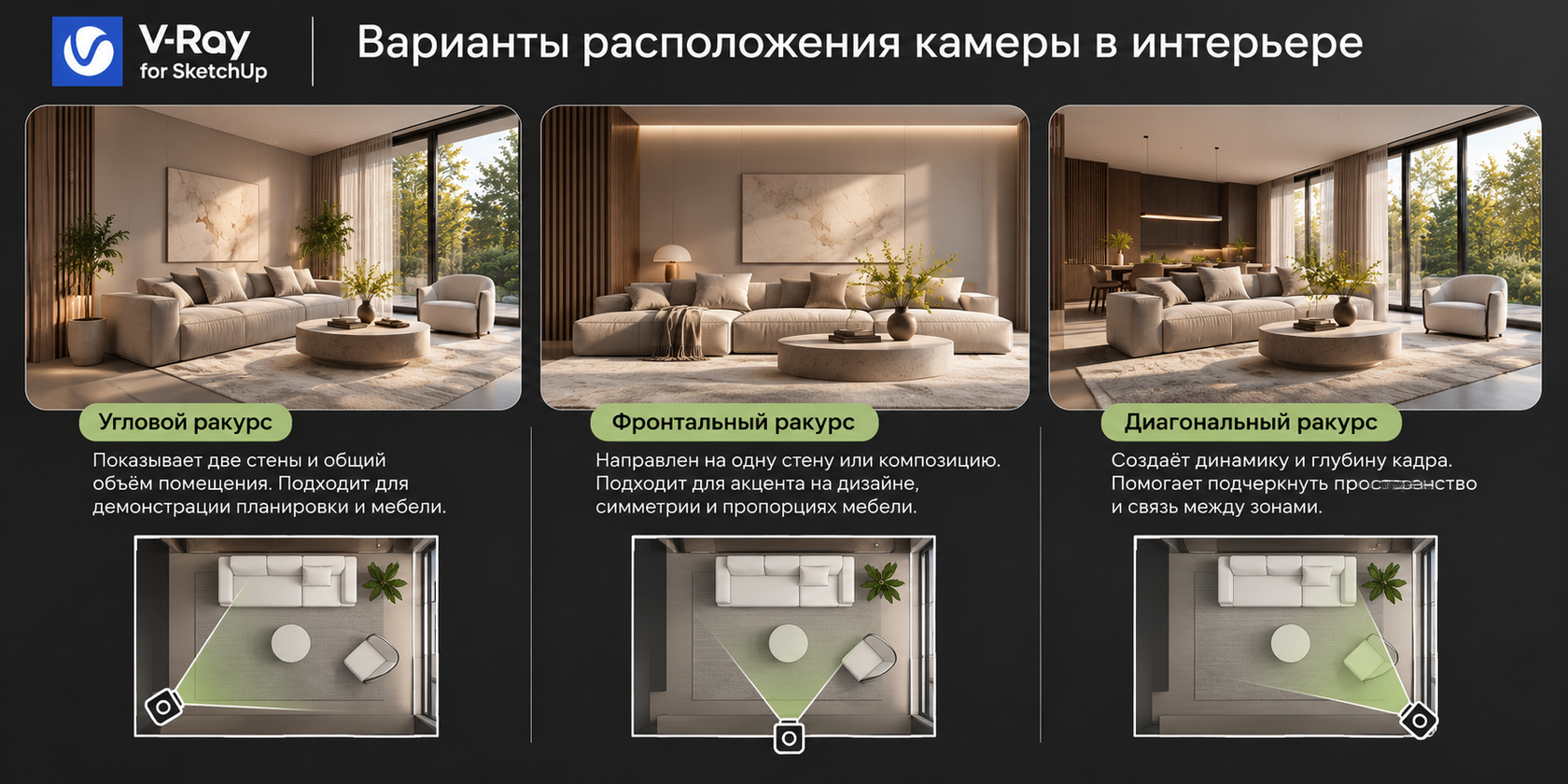
Первый шаг — определить, что именно мы хотим показать зрителю.
В интерьерной визуализации обычно используют несколько типов ракурсов.
Угловой ракурс
Камера направлена на угол помещения, благодаря чему в кадре видны две стены. Такой вариант подходит для демонстрации общей планировки, мебели и взаимного расположения элементов.
Однако не стоит располагать камеру слишком близко к углу. Это может привести к сильным перспективным искажениям и визуально увеличить ближайшие предметы.
Фронтальный ракурс
Камера направлена на одну стену или конкретную композицию. Например, на кухонный гарнитур, ТВ-зону, кровать или тумбу.
Фронтальный ракурс помогает подчеркнуть симметрию, геометрию и дизайн мебели. Он особенно хорошо работает, когда важно показать фасады и пропорции предметов.
Диагональный ракурс
Камера расположена так, чтобы линии мебели и стен направляли взгляд зрителя вглубь помещения.
Этот вариант помогает создать ощущение объёма и динамики. Он подходит для гостиных, кухонь и открытых пространств.
Практический совет: перед настройкой камеры сделайте несколько тестовых кадров с разных точек. Сравните их и выберите тот, который лучше раскрывает композицию. Не пытайтесь исправить неудачный ракурс настройками материалов или освещения.
3. Фокусное расстояние и угол обзора
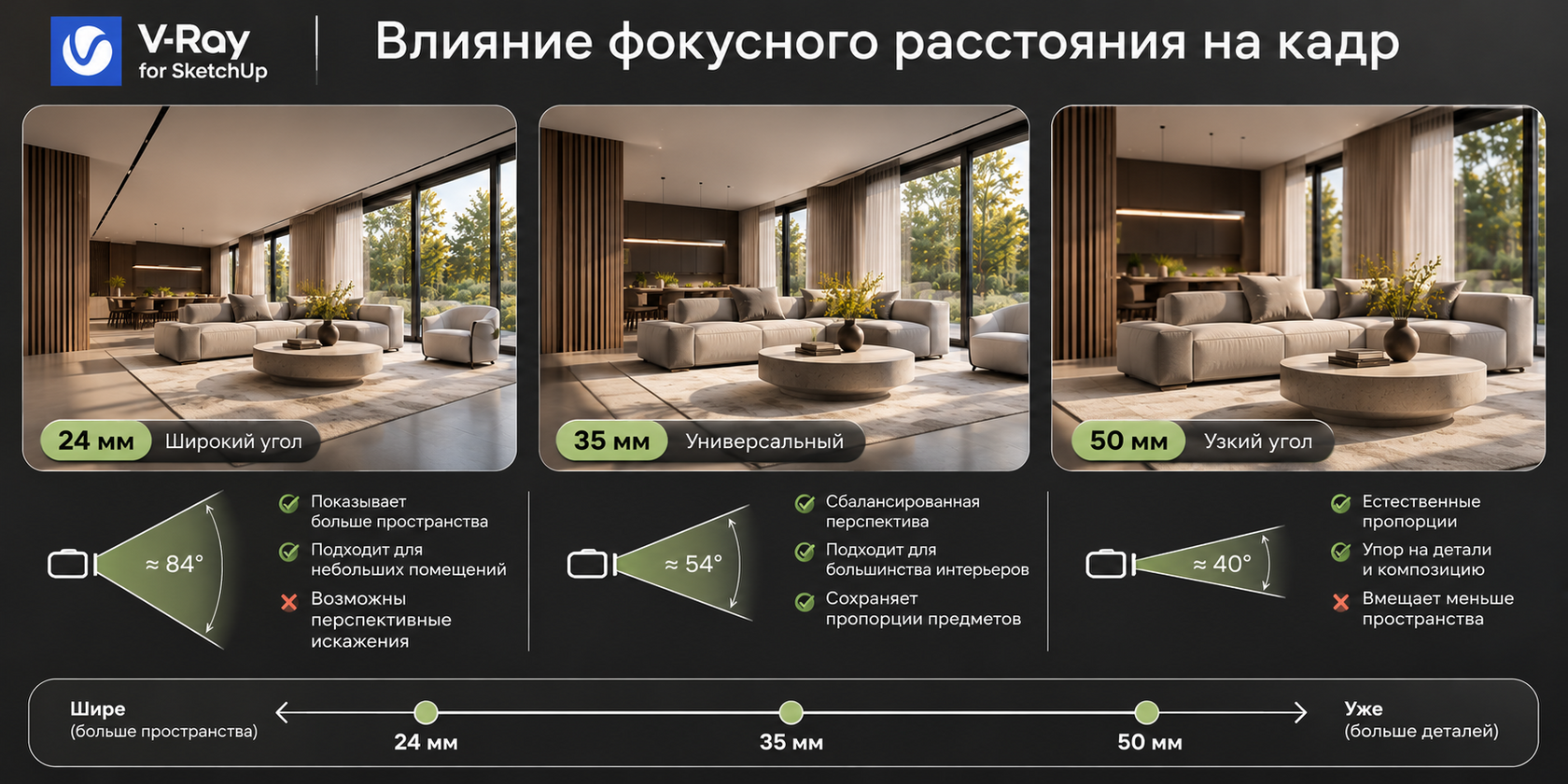
Одна из распространённых ошибок новичков — использовать слишком широкий угол обзора, чтобы вместить в кадр весь интерьер.
В результате ближайшая мебель выглядит непропорционально большой, стены кажутся растянутыми, а пространство приобретает неестественный вид.
В SketchUp область обзора можно регулировать с помощью инструмента Zoom. Для этого нажмите клавишу Z и выберите Camera → Field of View. В зависимости от режима и единиц ввода область обзора можно задавать в градусах или через фокусное расстояние.
Как подобрать фокусное расстояние
Для интерьерной съёмки можно использовать следующие ориентиры:
- 24–28 мм — для небольших помещений, когда нужно показать больше пространства. Следите за искажениями по краям кадра.
- 28–35 мм — универсальный диапазон для многих интерьерных кадров.
- 35–50 мм — для более спокойной перспективы, отдельных зон и мебельных композиций.
Это не строгие значения. Результат зависит от размеров комнаты, расстояния до объектов, формата кадра и желаемой композиции.
Важно также понимать, что фокусное расстояние и положение камеры решают разные задачи. Изменение фокусного расстояния меняет угол обзора, а перемещение камеры меняет перспективные отношения между ближними и дальними объектами.
Если мебель на переднем плане выглядит слишком большой, попробуйте отодвинуть камеру и заново скомпоновать кадр, а не просто уменьшать угол обзора.
Перестаньте работать вслепую. Переходите на качественно новый уровень визуализации.
4. Как исправить заваленные вертикали
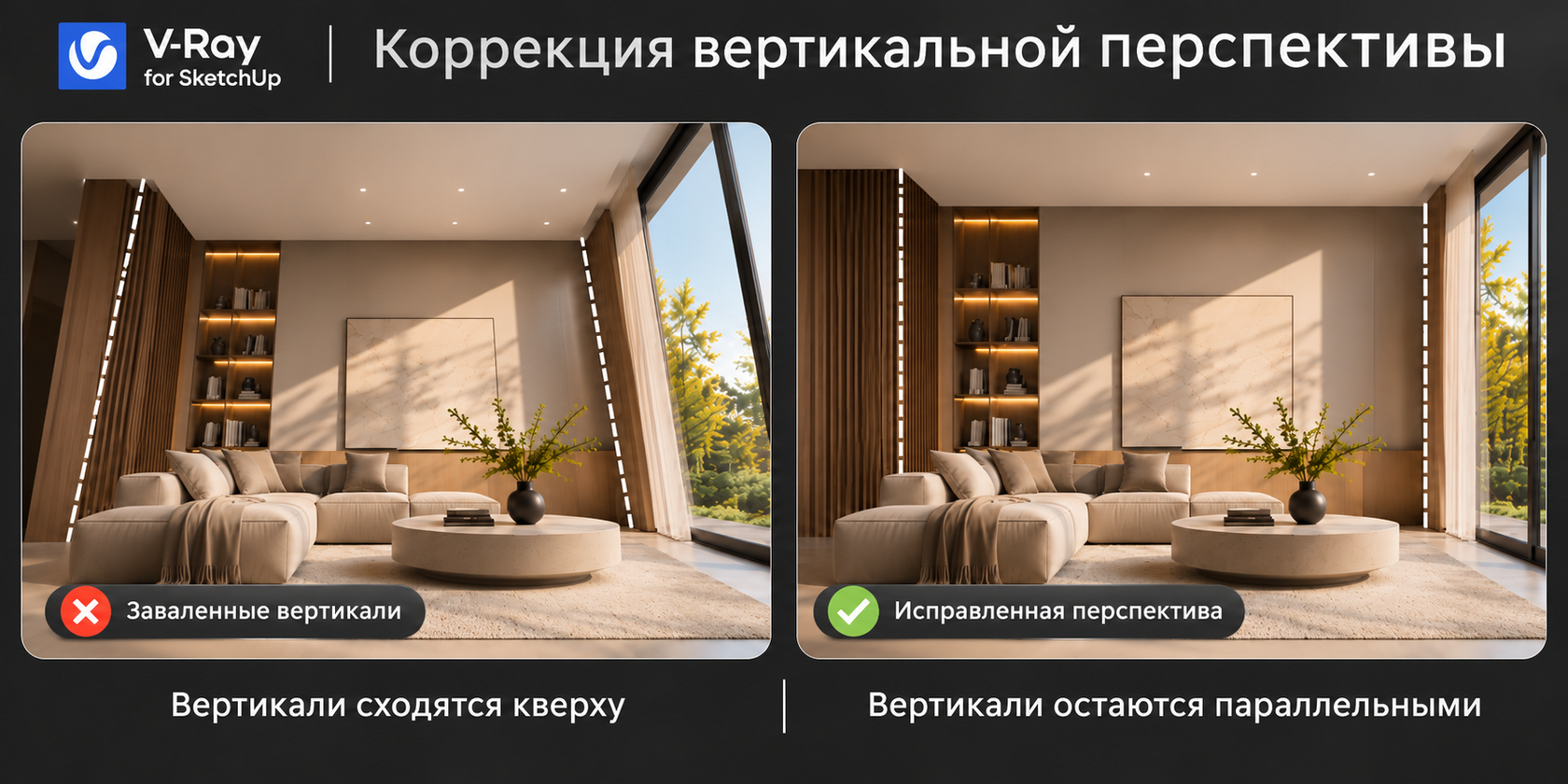
Обратите внимание на вертикальные линии стен, дверей, окон и шкафов.
Если камера направлена вверх или вниз, вертикальные линии в перспективе могут сходиться. Из-за этого интерьер выглядит наклонённым, а архитектурная геометрия — искажённой.
Для большинства интерьерных визуализаций лучше сохранять вертикальные линии стен и мебели параллельными.
Двухточечная перспектива в SketchUp
В SketchUp предусмотрен режим Two-Point Perspective — двухточечная перспектива.
Чтобы включить его, используйте меню:
Camera → Two-Point Perspective.
Этот режим помогает сохранить вертикальные линии параллельными и часто подходит для архитектурных и интерьерных изображений.
Однако двухточечная перспектива не заменяет правильного выбора положения камеры. Если ракурс неудачный, одна эта настройка не сделает композицию профессиональной.
5. Итоги
Настройка камеры — важная часть создания профессиональной интерьерной визуализации в V-Ray для SketchUp.
Чтобы получить качественный результат, не нужно начинать с десятков параметров. Гораздо эффективнее соблюдать последовательность:
- Выбрать выразительный ракурс.
- Настроить фокусное расстояние и область обзора.
- Исправить перспективные искажения.
- Сбалансировать экспозицию.
Помните: камера не исправит ошибки моделирования, материалов или освещения. Но грамотно выбранный ракурс позволит раскрыть сильные стороны проекта и сделать изображение более выразительным.
Если вы хотите научиться не только настраивать камеру, но и создавать полноценные интерьерные визуализации — от подготовки модели до настройки материалов, освещения и финального рендера, — изучите курс V-Ray для SketchUp на SketchUp Work.