
ТОП-5 ошибок в настройке материалов V-Ray для SketchUp
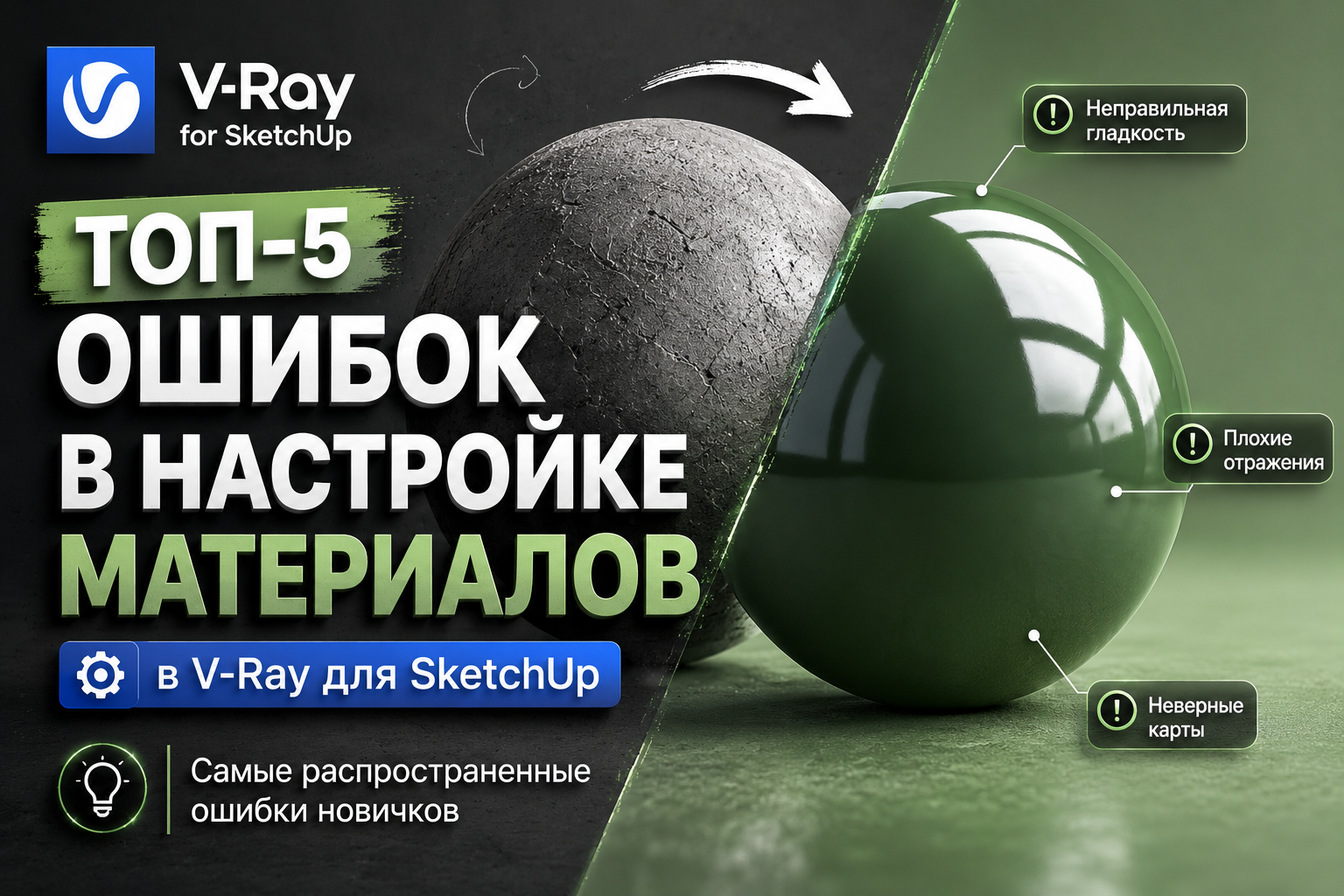
Знакомая ситуация: вы часами выстраивали геометрию интерьера, подбирали мебель, настроили свет, нажимаете кнопку «Рендер»... и вместо фотореалистичной картинки получаете плоский, «мультяшный» или пластиковый кадр.
В 90% случаев виной тому — неправильная работа с текстурами. Если они настроены некорректно, человеческий глаз мгновенно считывает фальшь. В этой статье мы разберем 5 критических ошибок в настройке материалов V-Ray для SketchUp, которые портят ваши рендеры, и поймем, как их исправить, чтобы поднять качество ваших работ на новый уровень.
В 90% случаев виной тому — неправильная работа с текстурами. Если они настроены некорректно, человеческий глаз мгновенно считывает фальшь. В этой статье мы разберем 5 критических ошибок в настройке материалов V-Ray для SketchUp, которые портят ваши рендеры, и поймем, как их исправить, чтобы поднять качество ваших работ на новый уровень.
Ошибка №1. Использование крайних числовых значений.
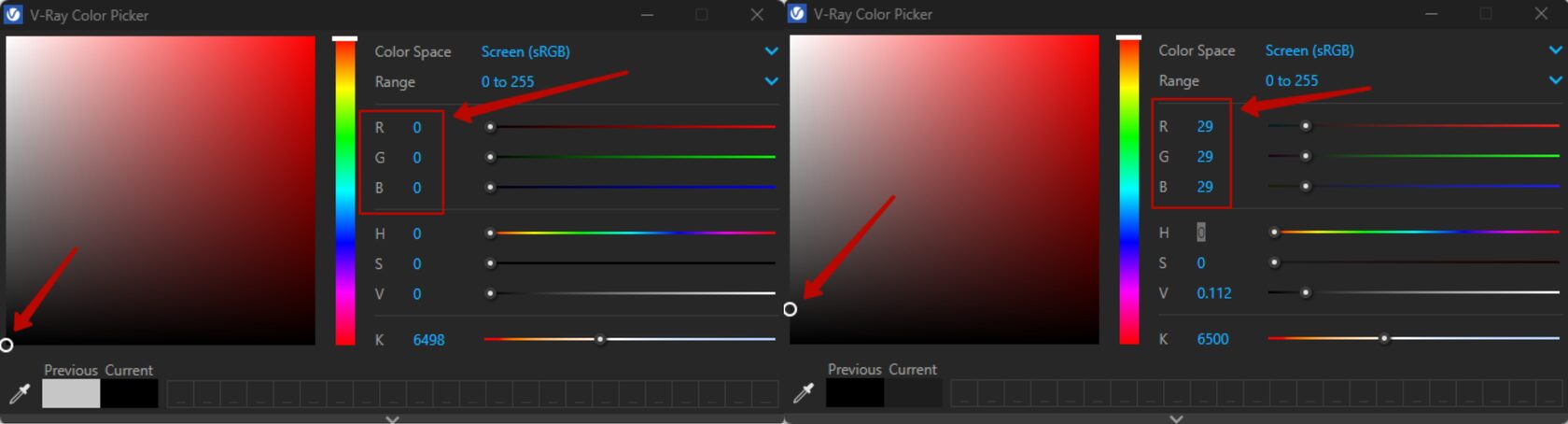
Самая частая ошибка начинающих визуализаторов — выкручивать цвет материала в чистый белый (RGB 255, 255, 255) или чистый черный (RGB 0, 0, 0).
В реальном мире не существует идеального белого или черного цвета.
Абсолютно белый потолок или стена на рендере превратятся в выжженное световое пятно без объема и теней. Абсолютно черный диван превратится в «черную дыру», которая просто поглотит весь свет вокруг.
Как правильно.
Соблюдайте правила физического рендеринга (PBR). Самый светлый белый цвет (например, для скандинавских стен или потолка) не должен превышать значение RGB 220–230. Самый глубокий черный (уголь, темный металл) не должен опускаться ниже RGB 20-30. Только так материал будет правильно взаимодействовать со светом и сохранит текстуру в тенях.
В реальном мире не существует идеального белого или черного цвета.
Абсолютно белый потолок или стена на рендере превратятся в выжженное световое пятно без объема и теней. Абсолютно черный диван превратится в «черную дыру», которая просто поглотит весь свет вокруг.
Как правильно.
Соблюдайте правила физического рендеринга (PBR). Самый светлый белый цвет (например, для скандинавских стен или потолка) не должен превышать значение RGB 220–230. Самый глубокий черный (уголь, темный металл) не должен опускаться ниже RGB 20-30. Только так материал будет правильно взаимодействовать со светом и сохранит текстуру в тенях.
Ошибка №2. Отсутствие или неправильная настройка отражений (Reflection & Glossiness)
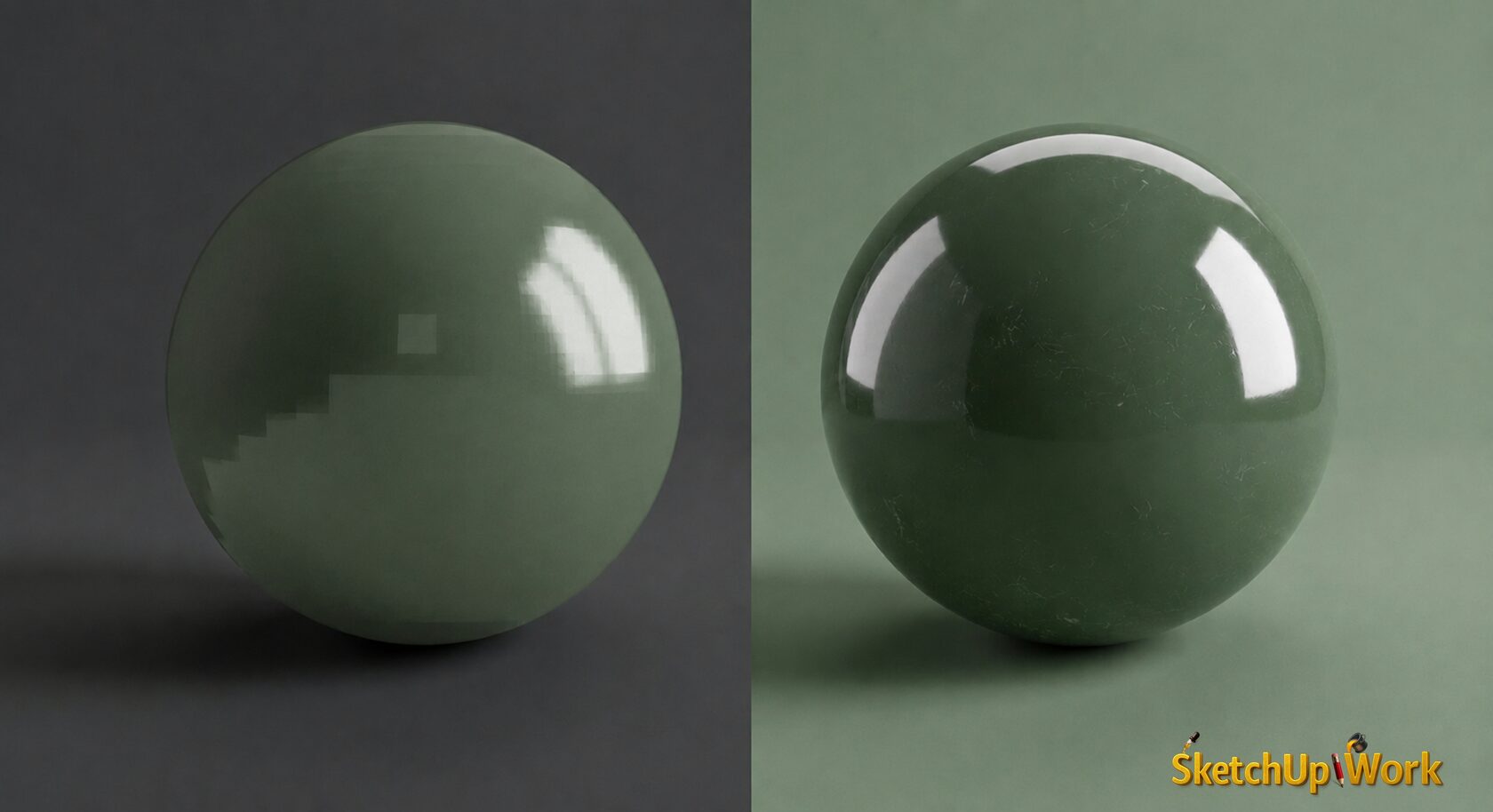
В природе нет абсолютно матовых предметов. Даже бетон, гипсокартон или старая ткань в той или иной степени отражают свет. Новички часто оставляют параметр Reflection на нуле или, наоборот, делают все поверхности глянцевыми, как зеркало.
Еще хуже — забывать про параметр Glossiness (размытие отражений). Если оставить его на значении 1.0 для деревянного стола, он будет выглядеть как пластиковый, покрытый дешевым лаком.
Как правильно.
Всегда давайте материалу отражение (сдвигайте цвет в Reflection от черного к более светлому). Чтобы материал выглядел естественно, управляйте его глянцевитостью через Glossiness:
Всегда давайте материалу отражение (сдвигайте цвет в Reflection от черного к более светлому). Чтобы материал выглядел естественно, управляйте его глянцевитостью через Glossiness:
- Полированный мрамор/глянцевый пластик: 0.85 – 0.95;
- Матовое дерево/крашеная стена: 0.55 – 0.70;
- Ткань: 0.40 – 0.45 >
Чтобы добиться максимального реализма, вместо простого цифрового значения используйте черно-белую карту (текстуру) в слоте Reflection Glossiness. Тогда потертости, царапины и микронеровности будут отражать свет по-разному.
Ошибка №3. Плоские поверхности (Игнорирование Bump и Displacement)
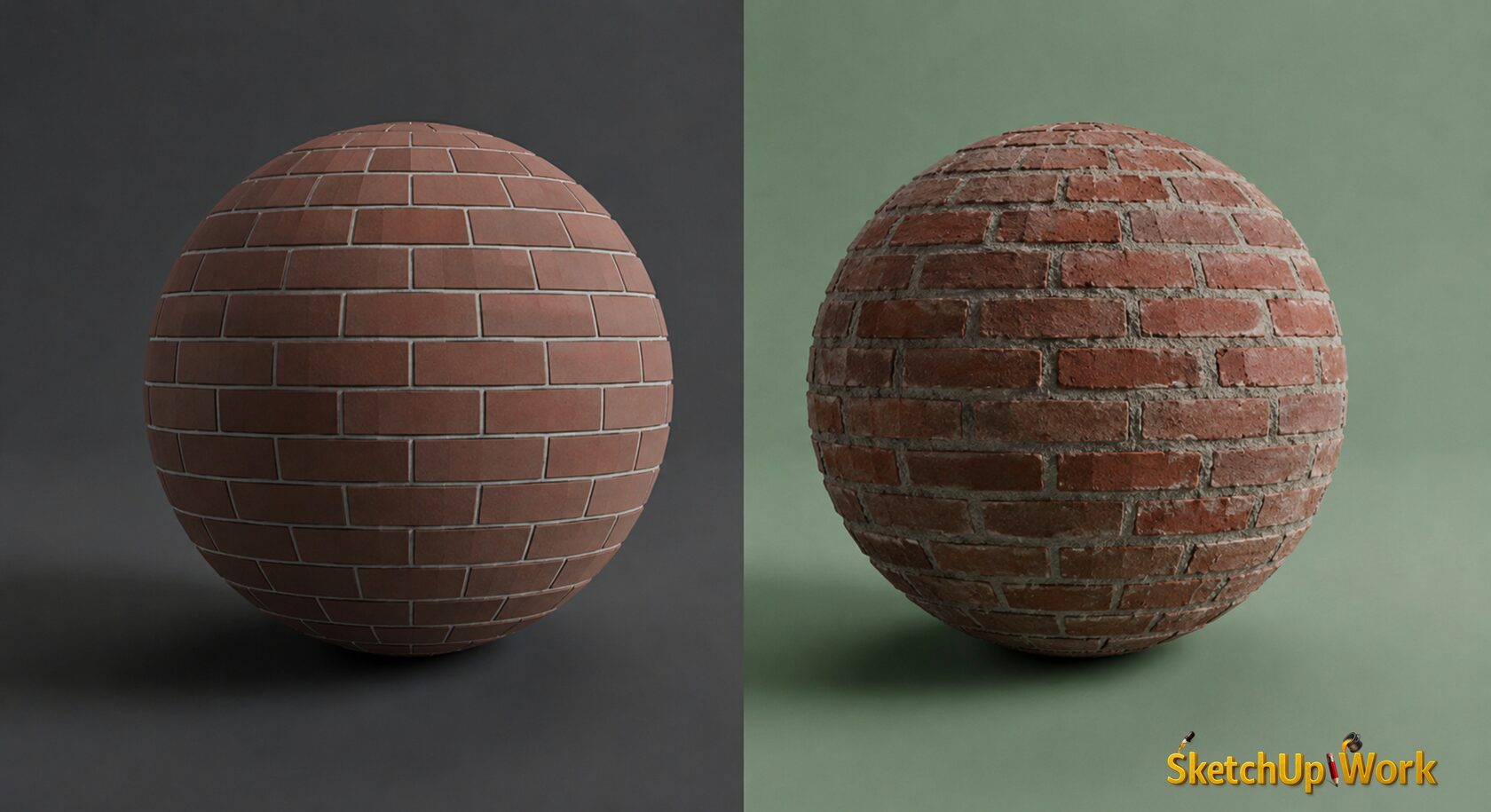
Даже самая дорогая и качественная текстура дерева или кирпича будет выглядеть как дешевые обои, если у нее нет рельефа. На стыках кирпичей не будет теней, а древесные волокна не будут «играть» на свету.
Как правильно:
Всегда используйте карту Bump для создания микрорельефа (швы плитки, поры кожи, волокна ткани). Для более глубокого рельефа, меняющего геометрию (например, рваный камень, объемный ковер или черепица), используйте Displacement.
Всегда используйте карту Bump для создания микрорельефа (швы плитки, поры кожи, волокна ткани). Для более глубокого рельефа, меняющего геометрию (например, рваный камень, объемный ковер или черепица), используйте Displacement.
Помните о балансе: слишком сильный Bump превратит материал в наждачную бумагу, а избыточный Displacement перегрузит оперативную память компьютера и затянет рендер на часы.
Ошибка №4. Неверный индекс преломления (IOR)
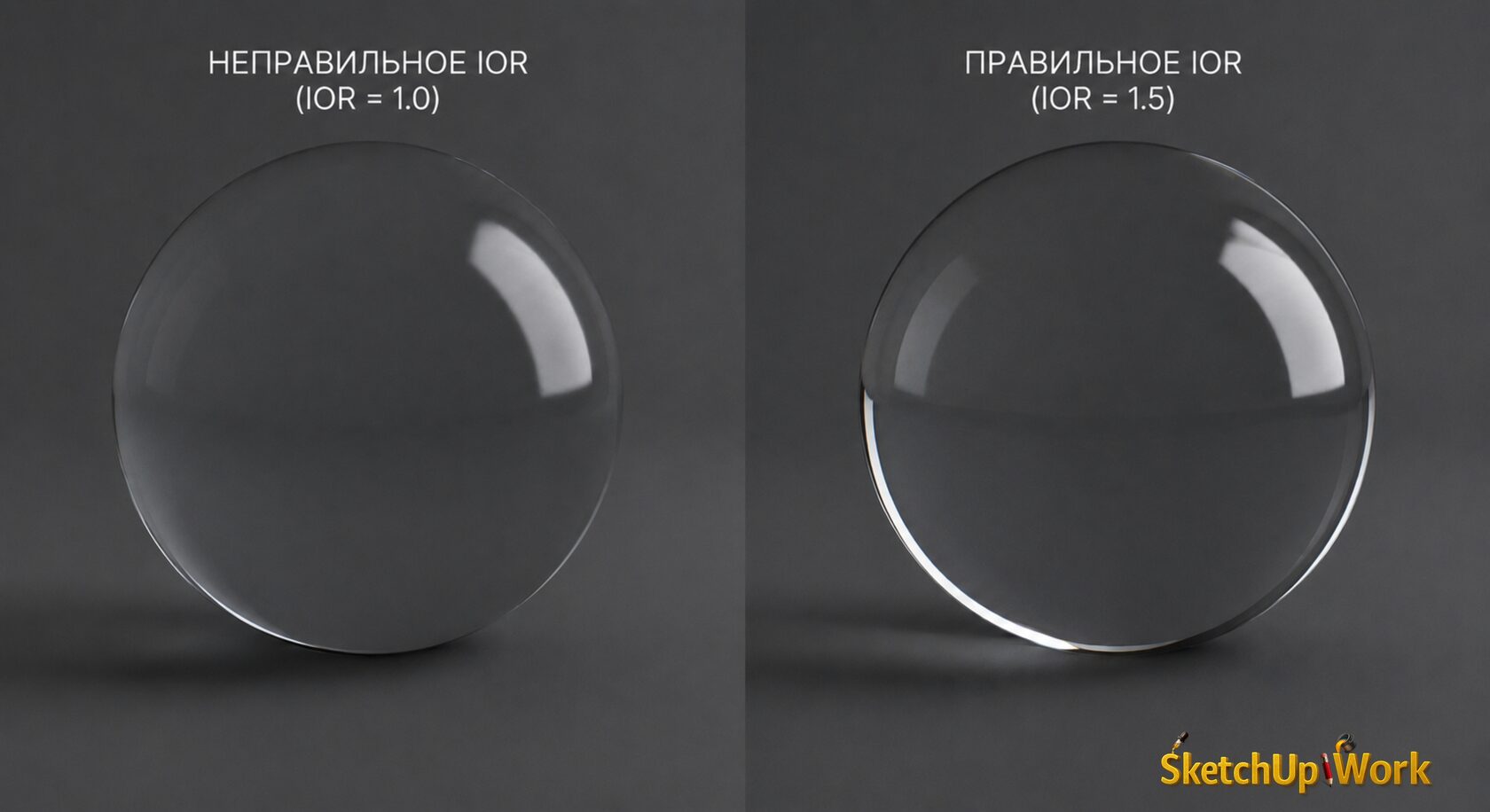
Параметр IOR (Index of Refraction) отвечает за то, насколько сильно материал преломляет и отражает свет в зависимости от угла обзора (эффект Френеля). Оставлять этот параметр «по умолчанию» (1.6) для всех материалов — огромная ошибка. Из-за этого стекло кажется пластиком, а металл выглядит как серая краска.
- Вода IOR - 1.33;
- Стекло IOR - 1.5 – 1.6;
- Пластик IOR - 1.5 – 1.6;
- Дерево / Камень IOR - 1.6 – 1.8;
- Металлы (хром, золото) от 2.0 до 20.0+ (или переключение в режим Metalness) Если вы настраиваете металл (золотой смеситель или хромированные ножки стула), стандартного IOR не хватит. Используйте специальную карту или переводите материал в режим PBR (Metalness = 1.0), иначе благородный металл превратится в дешевую пластмассу.
В интернете есть различные таблицы по значениям IOR, которыми вы можете воспользоваться. Просто введите в поиске IOR значения.
Ошибка №5. Повторяющийся рисунок (тайлинг) и низкое разрешение текстур
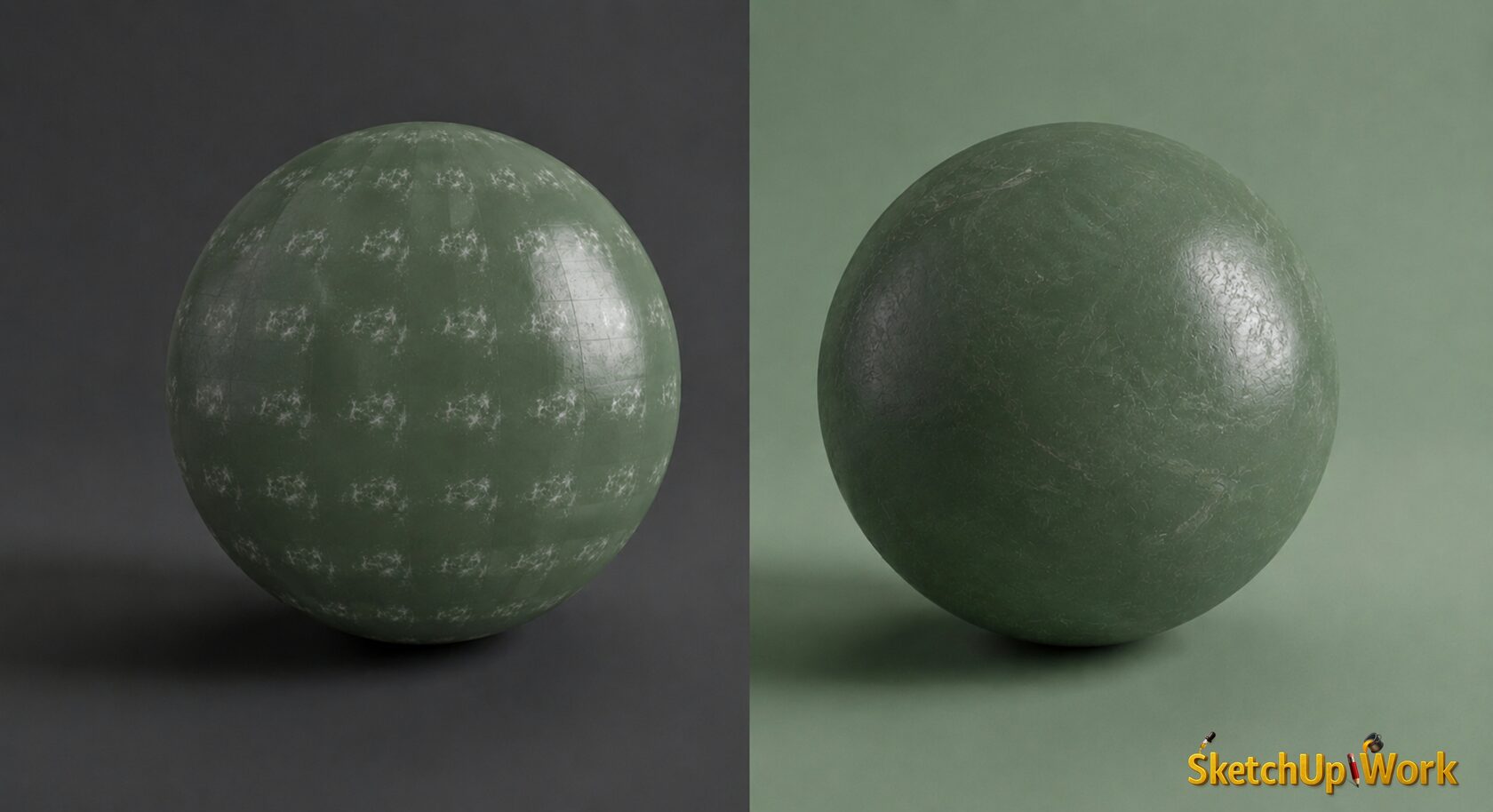
Вы можете идеально настроить отражения и рельеф, но если на стене или полу виден повторяющийся рисунок (тайлинг), проект испорчен.
Вторая беда — использование текстур низкого разрешения (меньше 2К). При приближении камеры они превращаются в размытое мыло.
Как правильно:
Используйте только качественные бесшовные текстуры высокого разрешения (от 2К до 4К). Для борьбы с повторяющимся рисунком в V-Ray есть отдельный инструмент — карта VRayUVWRandomizer. Она автоматически вращает и смещает текстуру на поверхности, полностью уничтожая видимый тайлинг.
Используйте только качественные бесшовные текстуры высокого разрешения (от 2К до 4К). Для борьбы с повторяющимся рисунком в V-Ray есть отдельный инструмент — карта VRayUVWRandomizer. Она автоматически вращает и смещает текстуру на поверхности, полностью уничтожая видимый тайлинг.
От хаотичных настроек — к предсказуемому результату Исправление этих пяти ошибок поднимет ваши рендеры на совершенно другой уровень.
Но давайте смотреть правде в глаза: настройка материалов — это лишь 20% от успешной визуализации.
Клиенты и заказчики покупают не просто картинку, они покупают эмоции. Они хотят увидеть уют своего будущего дома, почувствовать текстуру дорогого дивана, увидеть, как утреннее солнце ложится на паркет. И чтобы создать такую атмосферу, нужен системный подход: от правильной подготовки сцены в SketchUp и профессиональной постановки света.
Можно продолжать крутить ползунки в V-Ray наугад, тратить ночи на переделки и бесконечно выслушать правки от клиентов.
А можно освоить пошаговый алгоритм, который гарантирует стабильный, фотореалистичный результат в каждом проекте.
А можно освоить пошаговый алгоритм, который гарантирует стабильный, фотореалистичный результат в каждом проекте.
Если вы хотите перестать угадывать настройки, сократить время рендера, и начать создавать визуализации, за которые заказчики готовы платить, приходите на курс «V-Ray для SketchUp».
Вы получите готовую, отработанную на практике систему: от настройки сложных PBR-материалов до создания продающего портфолио. Сделайте шаг от любительских рендеров к профессиональной 3D-графике.
Узнать программу курса и посмотреть работы выпускников на sketchupwork.ru

ПРОДУКТ
ИНФОРМАЦИЯ


Мессенджеры
hello@sketchup-work.ru
Тел: +7-930-991-74-41
Социальные сети